

Подключение HyperLiquid к MoonTrader
О бирже HyperLiquid
HyperLiquid — это децентрализованная биржа для торговли криптовалютными деривативами (фьючерсами и перпетуалами). Биржа работает на собственном блокчейне HyperEVM и использует сеть Arbitrum One для депозитов и выводов средств.
Особенности HyperLiquid:
- Подключение через Web3-кошельки (без обязательной регистрации по email)
- Торговля перпетуальными контрактами с плечом до 50x
- Низкие комиссии за транзакции
- Высокая скорость исполнения ордеров
- API для автоматизированной торговли
Реферальная программа MoonTrader
Используйте реферальную ссылку MoonTrader для подключения к HyperLiquid: 👉 https://app.hyperliquid.xyz/join/MOONTRADER
При регистрации по этой ссылке вы получаете доступ к бонусной программе MoonTrader. Подробные условия и детали программы будут доступны после подключения.
Процесс подключения
Этот раздел описывает процесс подключения биржи HyperLiquid к терминалу MoonTrader через Web3-кошелёк. Вы создадите или подключите кошелёк, настроите доступ к бирже и создадите API-ключи для автоматической торговли.
Требования:
- Смартфон (Android/iOS) или расширение для браузера
- Web3-кошелёк (MetaMask, Rabby, Trust Wallet или другой)
- ~$30 для начала работы ($5–10 ETH для оплаты газа + USDC для торговли)
О выборе кошелька
HyperLiquid поддерживает подключение через любые Web3-кошельки: MetaMask, Rabby, Trust Wallet, кошельки бирж (Binance Wallet, OKX Wallet) и другие совместимые кошельки, поддерживающие WalletConnect.
В этой инструкции мы используем MetaMask в качестве примера. Процесс подключения для других кошельков будет аналогичным — отличаться будут только интерфейс приложения и расположение кнопок.
1. Установка и настройка MetaMask
Установка приложения
- Скачайте MetaMask из магазина приложений:
- Android: Google Play
- iOS: App Store
Создание кошелька
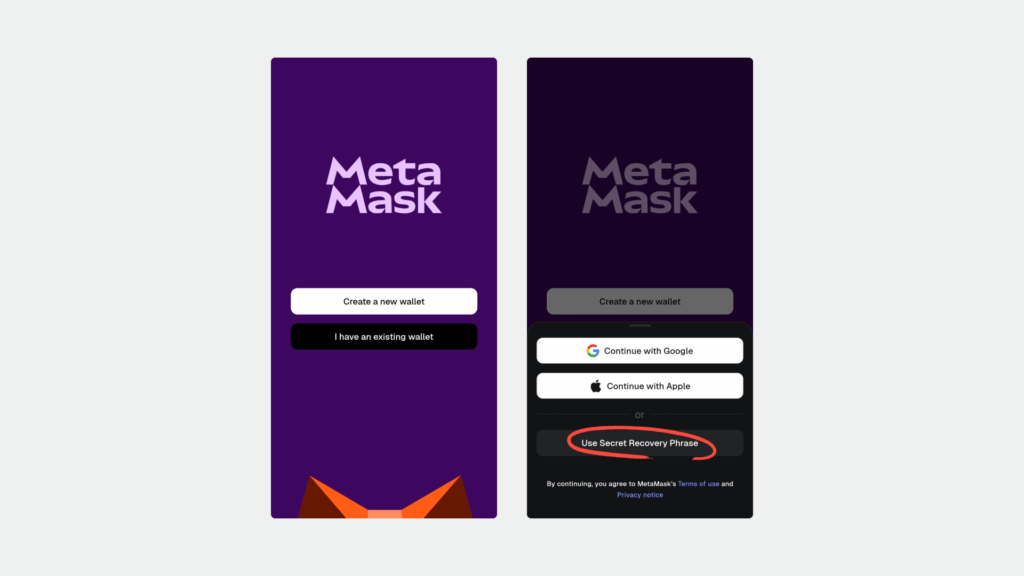
- Откройте приложение MetaMask
- Создайте кошелёк удобным для вас способом, следуя инструкциям в приложении
- Придумайте надёжный пароль для защиты приложения
Мы рекомендуем использовать способ создания через Recovery Phrase (seed-фразу) для максимальной безопасности.
Важно: если вы используете seed-фразу, обязательно запишите её на бумаге и сохраните в надёжном месте. Без неё вы не сможете восстановить доступ к кошельку при потере устройства.
Настройка сети Arbitrum One
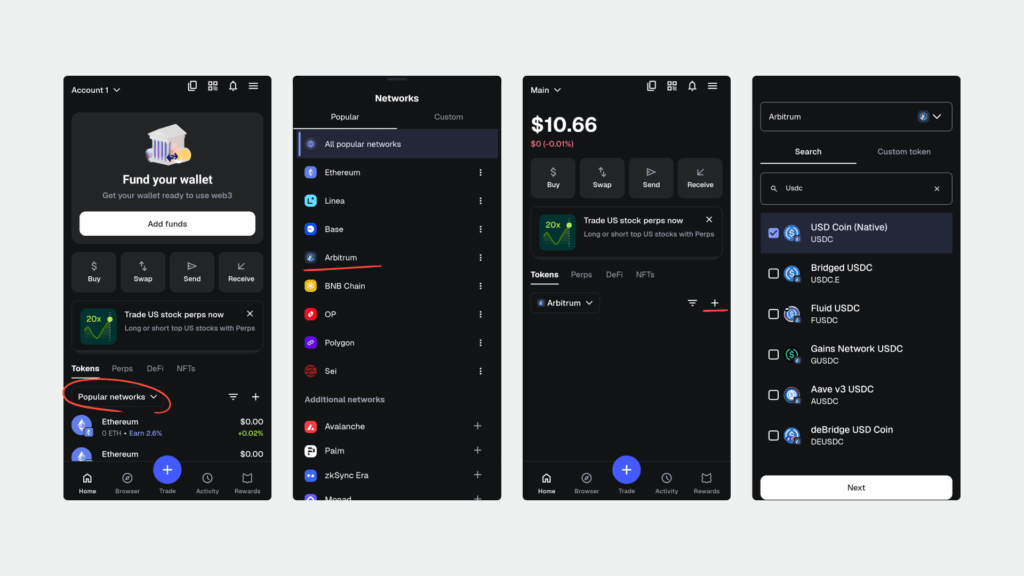
- Откройте MetaMask
- Нажмите на меню сетей в верхней части экрана
- Выберите Arbitrum One
- Включите отображение токенов ETH и USDC
Сохранение адреса кошелька
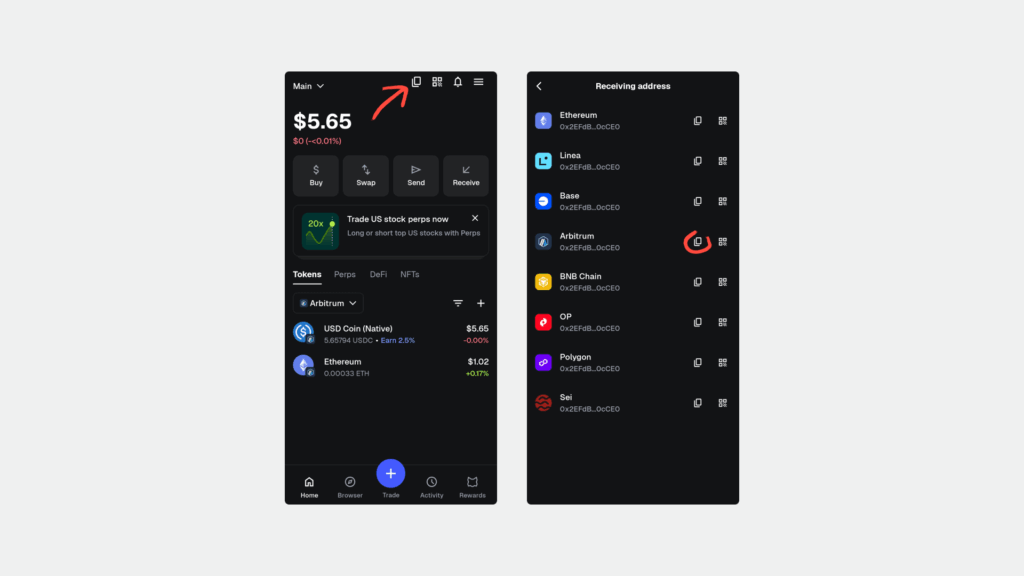
- На главном экране MetaMask нажмите на адрес кошелька
- Скопируйте адрес Arbitrum
- Сохраните его в надёжном месте — он понадобится для пополнения и подключения
Пополнение кошелька
Переведите на адрес вашего кошелька:
- ETH: ~$10–20 для оплаты комиссий (газа)
- USDC: сумму для торговли
Важно: при переводе обязательно выберите сеть Arbitrum One.
После отправки проверьте поступление средств в приложении MetaMask.
2. Подключение MetaMask к HyperLiquid
Подключение кошелька
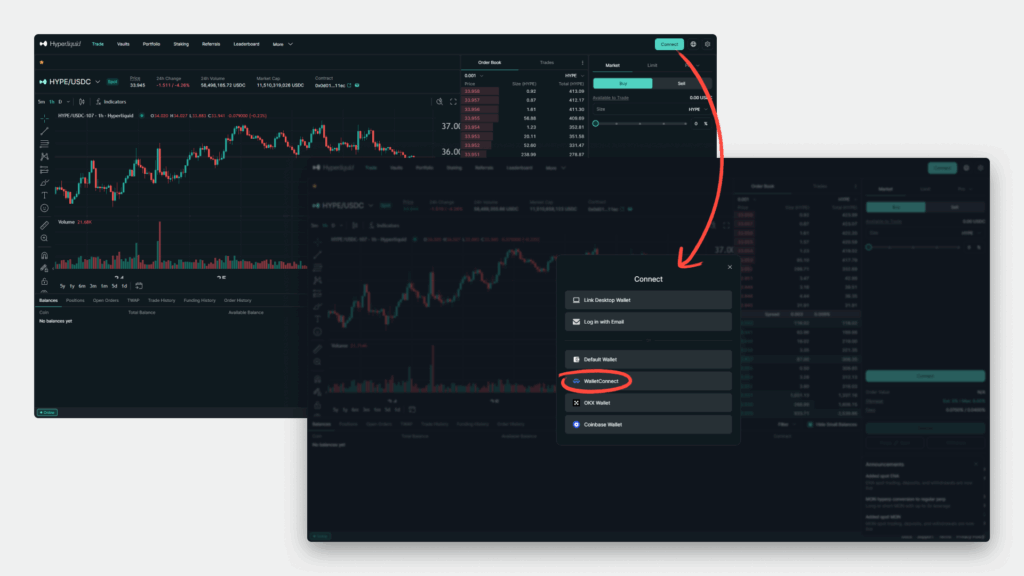
- Откройте сайт app.hyperliquid.xyz/join/MOONTRADER на компьютере
- Нажмите кнопку Connect
- Выберите вариант WalletConnect
Сканирование QR-кода
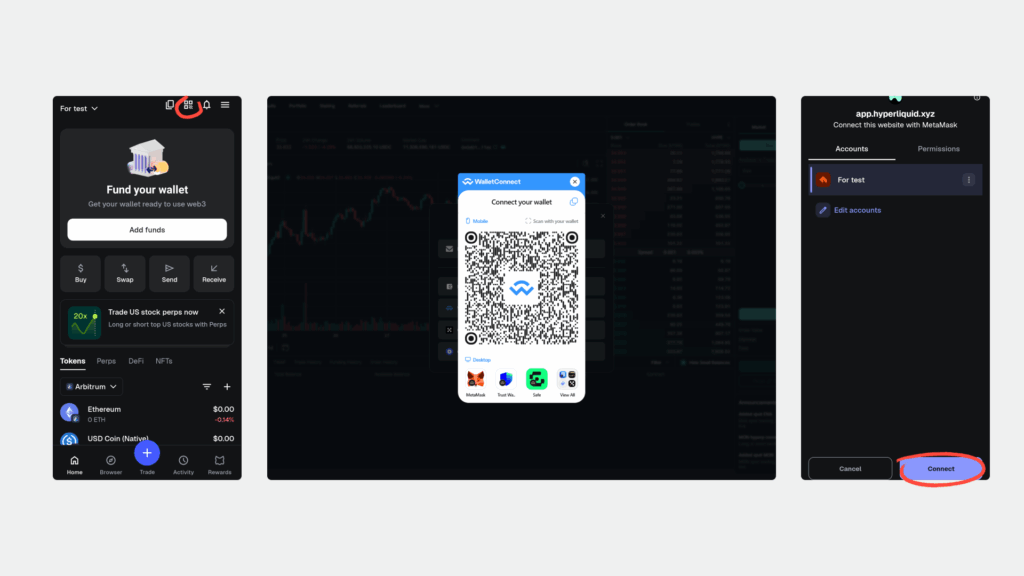
- Откройте приложение MetaMask
- Выберите сканер QR-кодов
- Наведите камеру на QR-код на экране компьютера
Подтверждение подключения
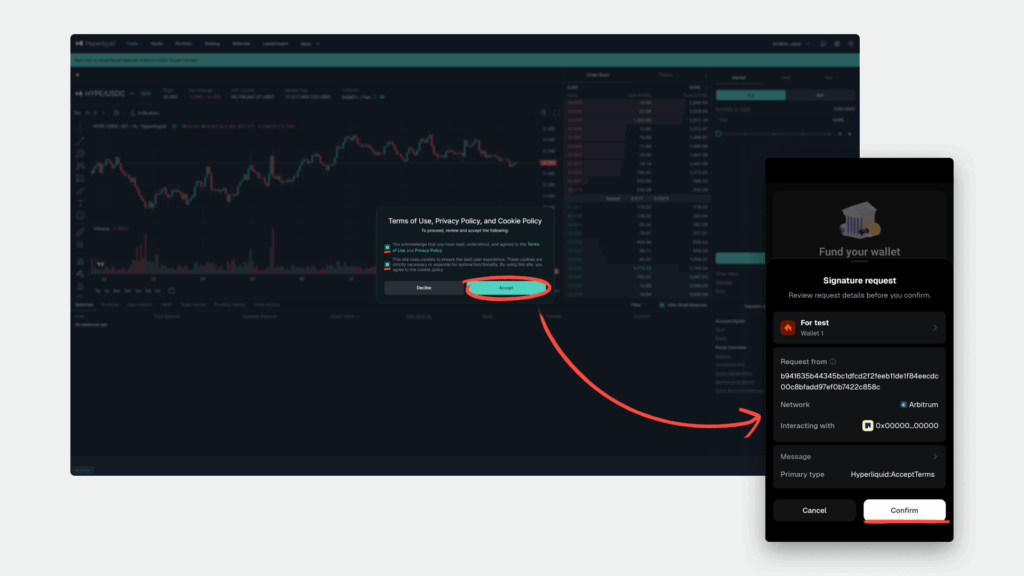
- В MetaMask подтвердите соединение
- Выберите аккаунт для подключения
- Нажмите Connect
Активация торговли
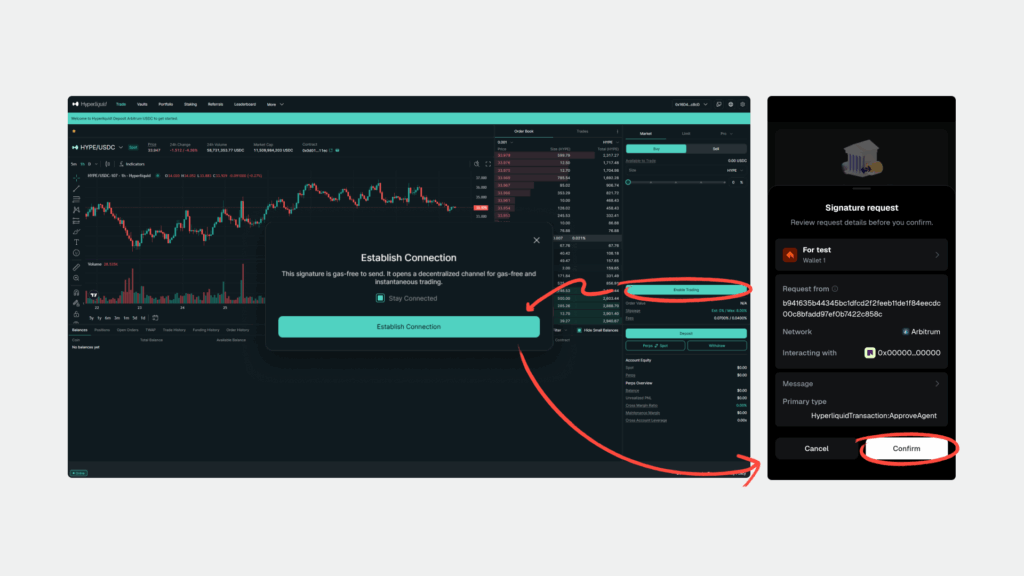
- На сайте HyperLiquid поставьте галочки в полях согласия с условиями
- Нажмите Enable Trading
- Подтвердите действие в приложении MetaMask
Пополнение баланса HyperLiquid
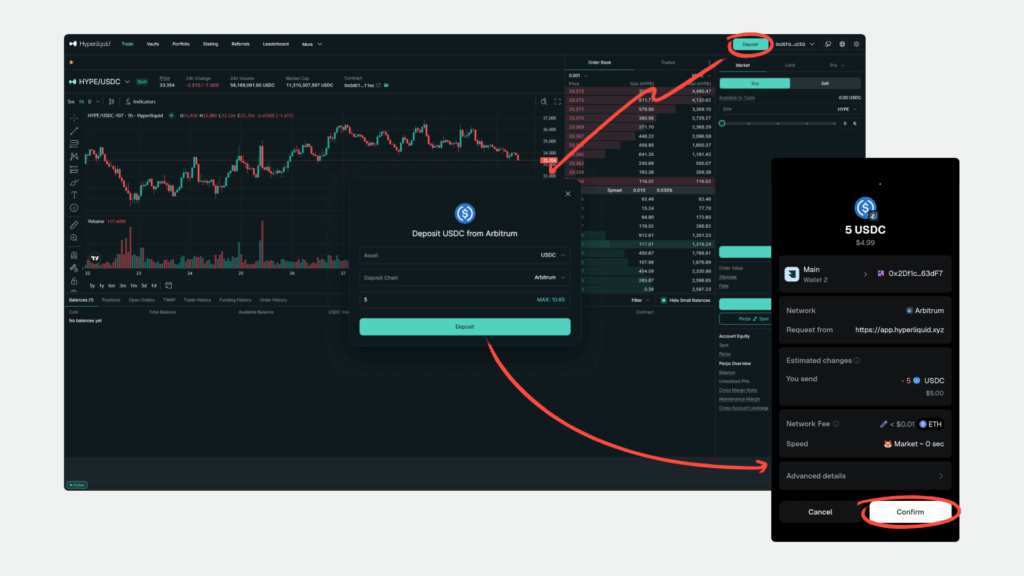
- Нажмите кнопку Deposit на сайте HyperLiquid
- Укажите сумму USDC для перевода
- Подтвердите транзакцию в MetaMask
Важно: переводите только USDC. ETH оставьте в MetaMask для оплаты комиссий за транзакции.
После подтверждения средства появятся на балансе HyperLiquid (обычно в течение 1–2 минут).
3. Создание API-ключей на HyperLiquid
Переход в настройки API
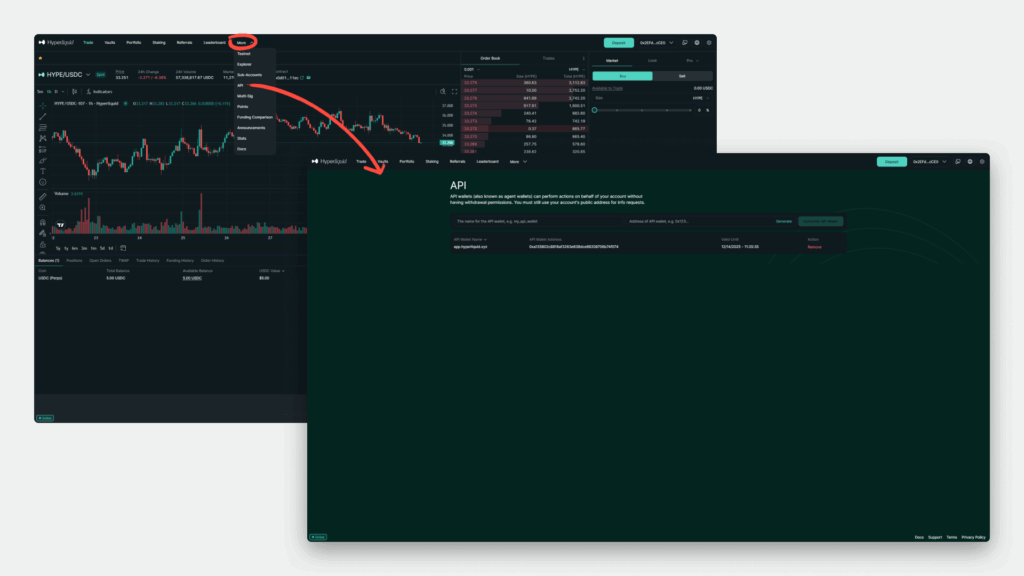
- Войдите на Hyperliquid
- Откройте меню More
- Выберите раздел API
Генерация API-ключа
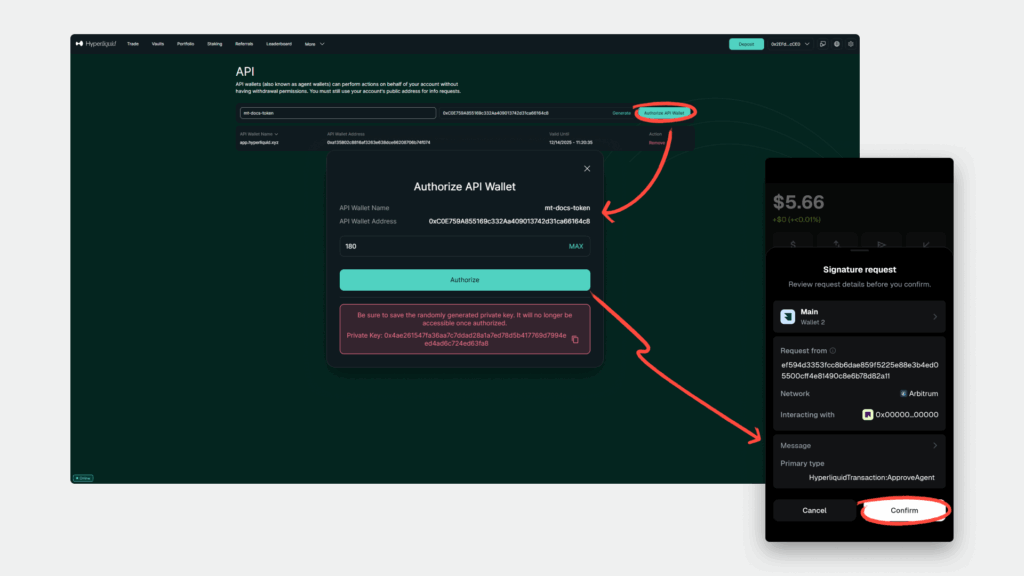
- В поле «Name» придумайте название для ключа (например,
MoonTrader) - Нажмите кнопку Generate
- Нажмите Authorize API Wallet
- Установите максимальное время жизни ключа — 180 дней
- Скопируйте и сохраните Private Key
Важно: приватный ключ показывается только один раз. Если вы его потеряете, придётся создавать новый API-ключ.
Подтверждение создания
- Нажмите кнопку Authorize
- Подтвердите действие в приложении MetaMask, нажав Confirm
Новый API-ключ появится в списке на странице API.
4. Подключение MoonTrader к HyperLiquid
Создание лицензии
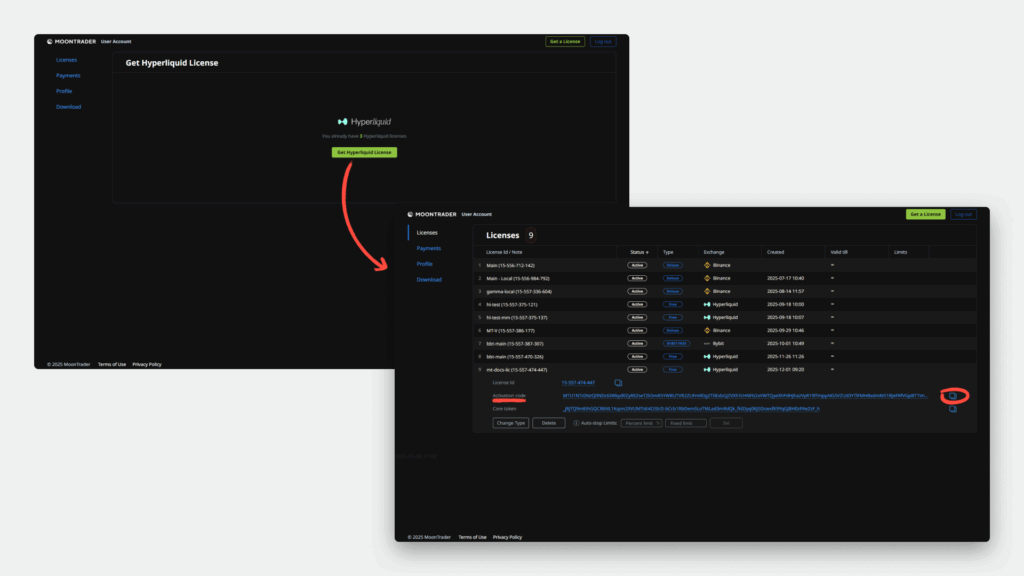
- Перейдите в личный кабинет на сайте MoonTrader
- Создайте новую лицензию для HyperLiquid: прямая ссылка
- Скопируйте код активации (Activation Code) из личного кабинета
Создание профиля в терминале
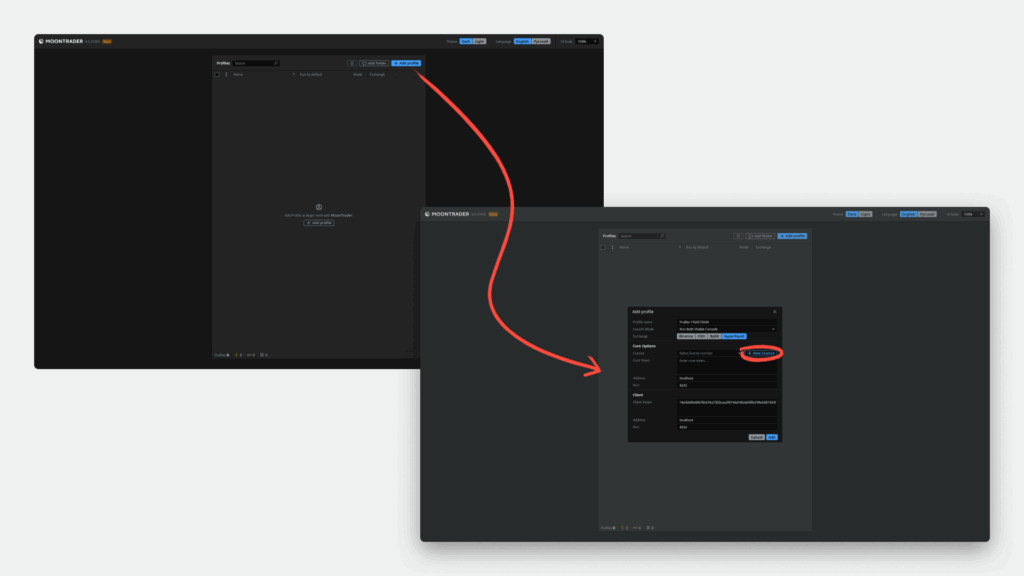
- Запустите терминал MoonTrader
- Нажмите кнопку + Add Profile
- В поле «Launch Mode» оставьте значение Run Both Visible Console
- В поле «Exchange» выберите HyperLiquid
- Нажмите + New Licence
Активация лицензии
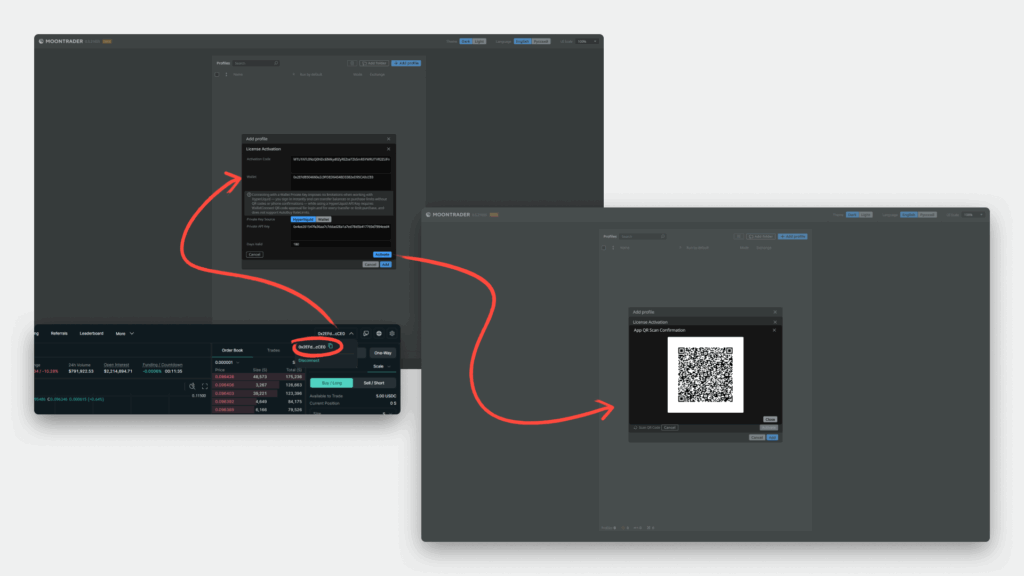
Заполните данные в окне активации:
- Activation Code: вставьте код из личного кабинета MoonTrader
- Wallet: скопируйте адрес кошелька из HyperLiquid (правый верхний угол сайта)
- Private Key Source: выберите HyperLiquid
- Private API Key: вставьте приватный ключ, сохранённый при создании API
- Days Valid: укажите 180 (срок действия API-ключа)
- Нажмите кнопку Activate
Подключение через MetaMask
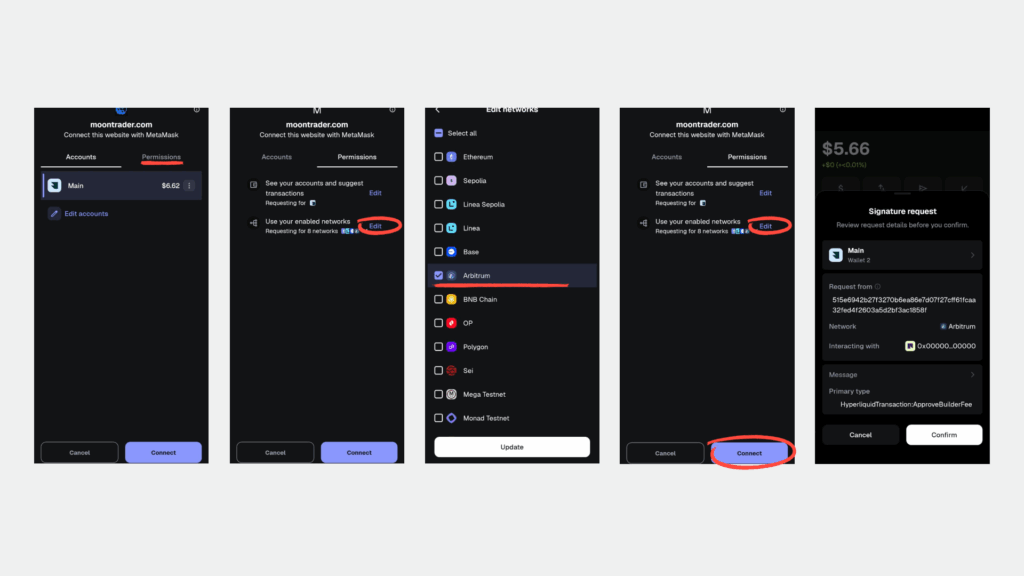
- После нажатия Activate появится QR-код
- Откройте приложение MetaMask
- Отсканируйте QR-код через сканер в приложении
Важно: перед нажатием кнопки Connect:
- Откройте раздел Permissions
- Нажмите Enabled networks
- Снимите все галочки
- Оставьте только сеть Arbitrum
- Нажмите Update
- Нажмите Connect
- Подтвердите действие кнопкой Confirm в MetaMask
Завершение настройки
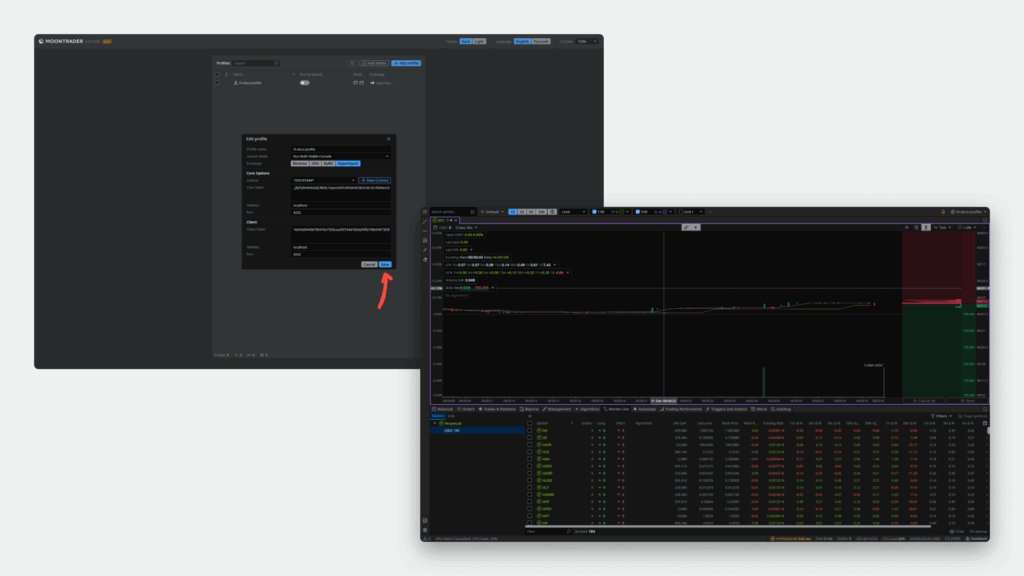
- Core Token: скопируйте из личного кабинета MoonTrader и вставьте в соответствующее поле
- Нажмите кнопку Add
Профиль создан. Для запуска терминала нажмите кнопку Start.
5. Проверка подключения и начальные настройки
Проверка подключения
- Откройте вкладку Балансы в терминале MoonTrader
- Убедитесь, что баланс USDC отображается корректно
Базовые настройки торговли
В разделе Management укажите:
- Тип маржи — выберите подходящий вариант (Cross или Isolated)
- Размер плеча — установите желаемое кредитное плечо
- В разделе Manual Trading выберите актив USDC
Терминал готов к торговле.
6. Особенности работы с HyperLiquid
API-лимиты
На бирже HyperLiquid действуют ограничения на количество API-запросов. Основные правила:
- API-лимиты привязаны к аккаунту, а не к конкретному API-ключу
- Начальный лимит после создания адреса — 10 000 запросов
- Лимит увеличивается автоматически: 1 запрос = 1 USDC реального торгового объёма (учитываются только исполненные ордера)
- При исчерпании лимита доступен 1 запрос каждые 10 секунд
- Отмена ордеров имеет отдельный увеличенный лимит — вы сможете отменять ордера даже при нулевом основном лимите
- Дополнительные запросы можно купить за счёт баланса HyperLiquid
Подробная информация: официальная документация HyperLiquid
Контроль лимитов в терминале:
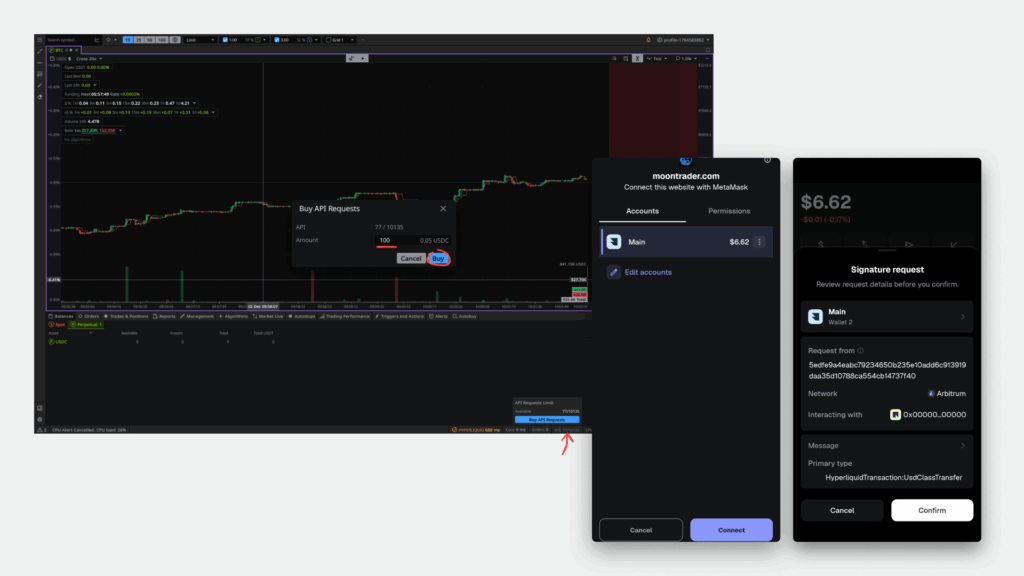
В терминале MoonTrader отображается информация о потраченных и доступных API-запросах. Чтобы докупить запросы:
- Нажмите на информацию по API в интерфейсе терминала
- Введите количество лимитов, которые хотите купить и нажмите кнопку Buy
- Отсканируйте появившийся QR-код через MetaMask
- Подтвердите транзакцию
Управление балансами
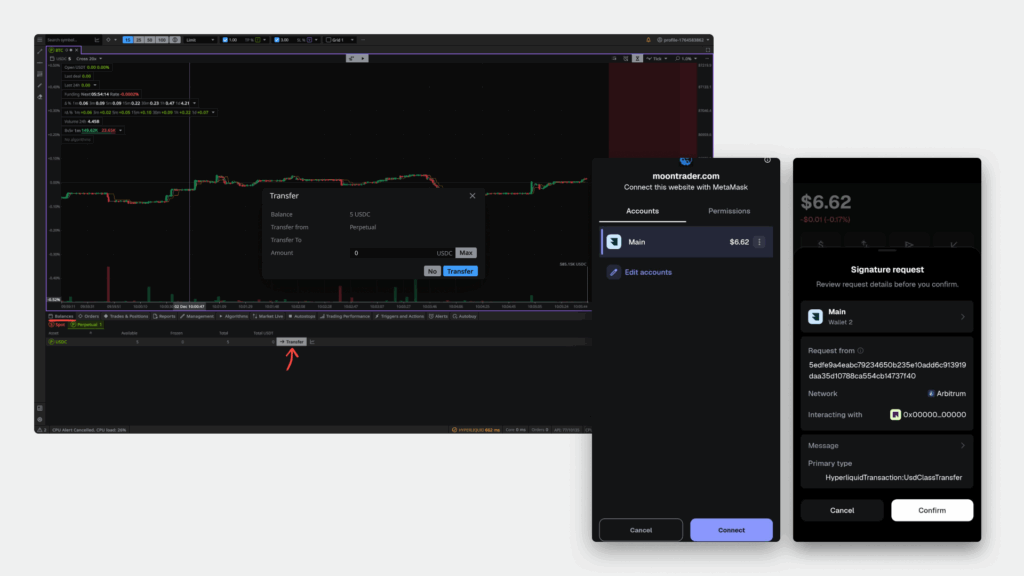
HyperLiquid разделяет балансы на два отдельных счёта:
- Spot — для торговли спотовыми активами
- Perps — для торговли перпетуальными контрактами (фьючерсами)
Как перевести средства:
- В терминале MoonTrader откройте вкладку Balances
- Выберите подвкладку Perpetual или Spot (в зависимости от того, откуда переводите средства)
- Нажмите кнопку Transfer на активе, который хотите перевести
- В открывшемся окне укажите сумму перевода
- Нажмите кнопку Transfer
- Отсканируйте QR-код через MetaMask
- Подтвердите транзакцию в приложении
Переводы между счётами выполняются мгновенно и без комиссий.
Готово! MetaMask подключён к HyperLiquid, а MoonTrader настроен для торговли.
Контакты и поддержка
Если у вас возникли вопросы по настройке алгоритма или вы хотите предложить улучшения, обратитесь в службу поддержки.